Los “niveles” en Revit son elementos fundamentales en la creación de modelos arquitectónicos y de construcción en el software Autodesk Revit. Los niveles son planos horizontales que representan alturas específicas dentro de un edificio o proyecto. Estos niveles se utilizan para definir y controlar la altura de los elementos arquitectónicos, como paredes, pisos, techos y otros componentes del edificio.
En Revit, los niveles se crean y administran en la vista “Navegador de proyectos” y se utilizan para organizar y estructurar el modelo tridimensional. Cada nivel tiene una altura asociada, que puede ser relativa a otros niveles o estar basada en una referencia absoluta, como una elevación desde el nivel del suelo.
Los niveles en Revit son esenciales para establecer la altura de los elementos en el modelo y permiten una representación precisa de la geometría en 3D del edificio. Además, se utilizan para crear vistas específicas en planta, elevaciones y secciones, lo que facilita la generación de planos y documentación de construcción precisa y coherente.
Niveles de Información de los Sistemas MEP en Revit y su configuración.
Los Sistemas en Revit MEP son una categoría de Familia de sistema muy interesante y diferente ya que son el resultado de la creación de relaciones lógicas entre otras familias presentes en el modelo BIM y, en su caso, también de una red que los conecta entre sí.
Esta relación añade una capa extra de información a nuestros modelos de instalaciones ya que, más allá de la información y definición geométrica propias de los equipos, elementos terminales, redes y accesorios que los componen (que denominaremos Nivel 0 de información de Sistema) existirían al menos dos grados o niveles de desarrollo de la información, que pueden ser requeridos para satisfacer el “nivel de información necesaria” a la que se refiere la serie ISO 19650, y que atañen directa y exclusivamente a la relación lógica entre elementos que llamamos Sistema MEP.
Obviamente, alcanzar estos dos niveles extra de información requerirá de un mayor esfuerzo a la hora de configurar correctamente las familias y los elementos que componen las redes de distribución de los sistemas MEP. En BIM, ya sabemos que la información no es gratuita y no sale de la nada, sino que podremos demandar a nuestros modelos información únicamente en la medida en que previamente se la hayamos indicado.
Niveles de Información en Sistemas MEP
El Nivel 0 de Sistemas MEP se limita al modelado de redes y elementos. Aunque Revit agrupa los sistemas automáticamente, en este nivel no se definen sus características técnicas. Su uso más común es la coordinación geométrica para detectar colisiones.
Por otro lado, el Nivel 1 de Sistemas MEP organiza y clasifica los elementos según el BIM Execution Plan (BEP). En esta etapa se definen:
-
Nombres lógicos para cada red.
-
Características del fluido transportado.
-
Categorización de equipos y terminales.
En este nivel, el Navegador de sistemas se convierte en la herramienta clave para gestionar la información del modelo.
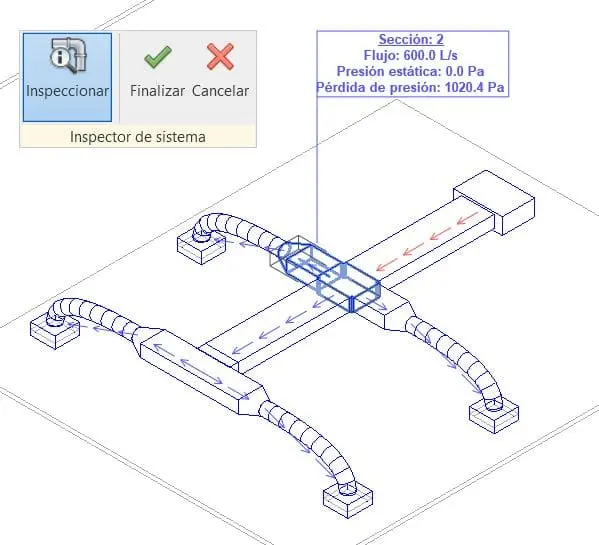
En el nivel más completo, el Nivel 2 de información, generaremos Sistemas MEP lógicos, definidos y organizados desde los cuales poder extraer, además, información propia de la ingeniería sobre el comportamiento concreto del sistema como podría ser, por ejemplo, el caudal de fluido transportado en cada tramo de nuestra red, la comprobación de pérdidas de presión, establecer la ruta crítica o tramo más desfavorable de nuestra instalación, obtener informes detallados de cada uno de los puntos anteriores, realizar el dimensionado automático de las redes, etc. y todo ello en tiempo real mientras realizamos las operaciones de modelado de nuestro proyecto de instalaciones.
Configuración de Sistemas MEP en Revit: Reglas de Flujo
Para alcanzar un nivel avanzado en los Sistemas MEP en Revit, no basta con unir elementos. La clave reside en la configuración de flujo de los conectores. Si los equipos y terminales no están bien parametrizados, el cálculo de pérdidas de carga y caudales será erróneo.
Reglas fundamentales para conectar Sistemas MEP
Para asegurar la integridad de los datos en tu modelo BIM, debes respetar dos premisas técnicas obligatorias:
-
Asimetría de flujo: Los conectores del equipo principal y de los elementos terminales nunca deben tener la misma configuración.
-
Unicidad del cálculo: Solo puede existir un elemento de tipo “Calculado” por sistema. Esto implica que los terminales deben configurarse siempre como “Predefinidos”.
[Image: Esquema de conectores en Revit mostrando la diferencia entre flujo calculado y predefinido]
Escenarios de flujo en redes de conductos
A continuación, analizamos cómo interactúan los componentes en un sistema estándar de distribución de aire (ej. un fancoil conectado a cuatro difusores):
Caso A: Equipo Calculado y Terminales Predefinidos
Esta es la configuración más eficiente para el análisis mecánico. Funciona de la siguiente manera:
-
Terminales (Difusores): Se les asigna un flujo “Predefinido” (ej. 200 m³/h).
-
Equipo (Fancoil): Se configura como “Calculado”.
-
Resultado: Revit suma automáticamente los valores de los terminales y asigna el total al equipo principal.
Consejo Senior: Utiliza siempre familias MEP con información mecánica verificada. Los parámetros de pérdida de carga y flujo son la base para que el Navegador de Sistemas funcione como una verdadera base de datos técnica.
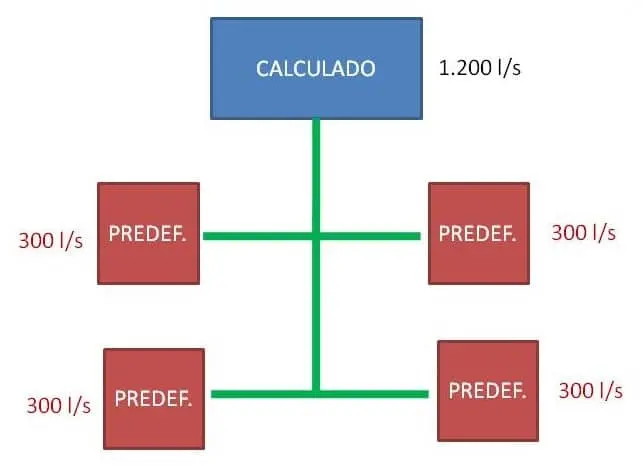
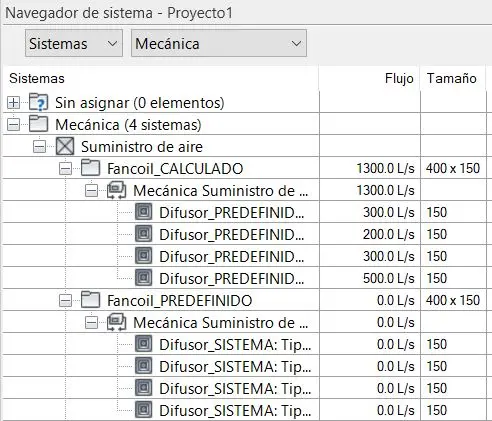
En este primer caso, el elemento conector del fancoil “Calculado” actúa heredando el flujo existente en el sistema (300l/s x 4) proporcionado por el valor “Predefinido” de los terminales y reflejando dicho cálculo.
- B-Equipo de Sistema con configuración de flujo “Predefinido” y Terminales con configuración de flujo “de Sistema”
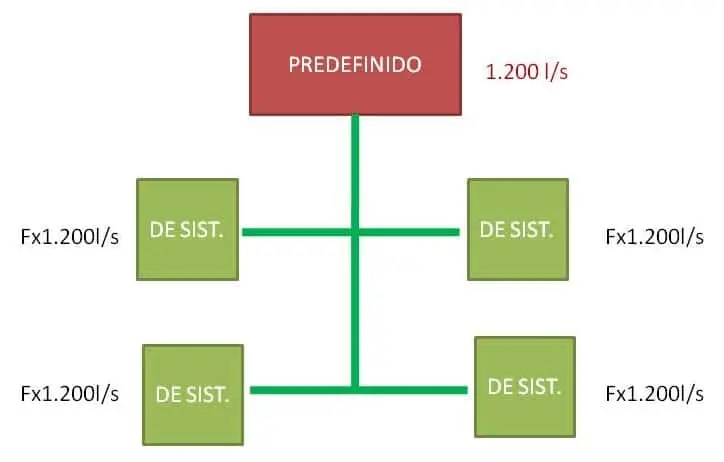
Con esta configuración y gracias al Factor de flujo de la Configuración “de Sistema” podremos distribuir como deseemos un caudal dado o “Predefinido” proveniente del Equipo de sistema, entre los elementos terminales. Para un sistema equilibrado, asignaríamos un factor 0.25 en el caso de la imagen al haber 4 terminales.
- C-Más de un Equipo de Sistema con configuración de flujo “de Sistema” y Terminales con configuración de flujo “Predefinido”
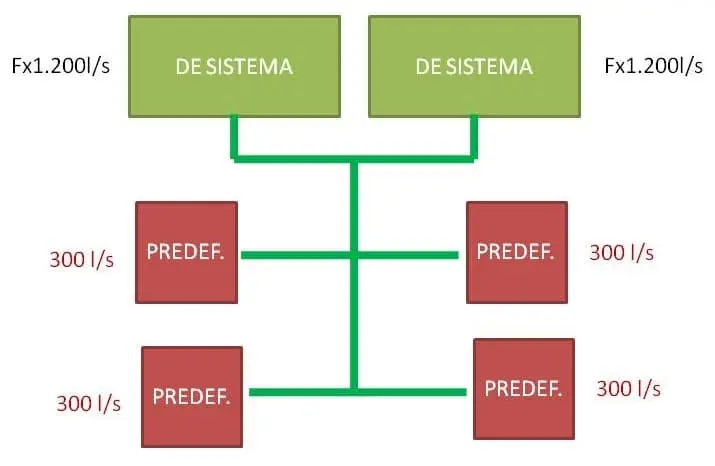
Emplearemos esta configuración en caso de tener un sistema que cuente con más de un elemento principal del mismo, en este caso 2 fancoils. Al no ser posible incluir dos equipos con configuración “Calculada”, optaremos por asignar un conector con configuración “de Sistema” con un factor (en este caso 0.5 si pretendemos que los dos equipos funcionen aportando la mitad del caudal cada uno).
- D-Más de un Equipo de Sistema con configuración de flujo “Predefinido” y Terminales con configuración de flujo “de Sistema”
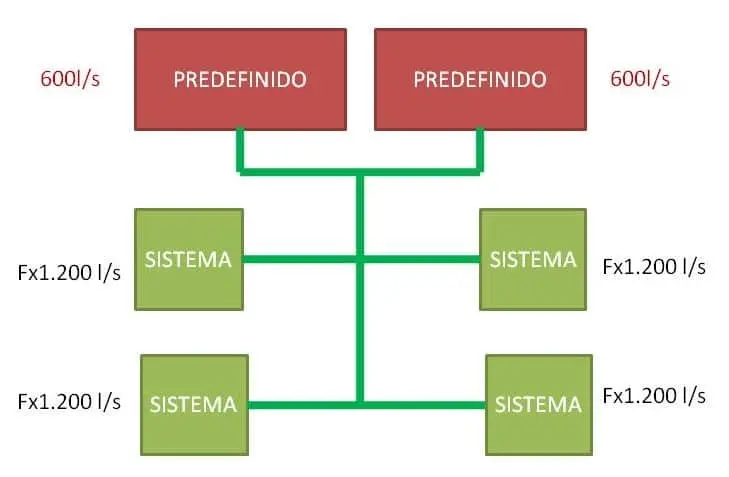
Al igual que la anterior, al no ser posible incluir dos equipos con configuración “Calculada”, podremos optar por Equipos de sistema con configuración de flujo “Predefinido” y elementos terminales “de Sistema” para repartir de manera equilibrada, o no, el flujo aportado por los equipos mediante un Factor de flujo.
A partir de ahora, seguro que resultará un poco más sencillo exprimir todo el potencial de Revit MEP para el análisis y optimización de nuestros sistemas de instalaciones.