La importación de un pórtico 3D de Revit vía IFC a CYPE es el flujo de trabajo OpenBIM estándar para transferir la geometría de barras y pilares desde el entorno de Autodesk Revit hacia el software de cálculo de estructuras (CYPECAD y CYPE 3D).
El propósito de esta integración es convertir los elementos analíticos y volumétricos modelados en Revit en entidades discretizadas que permitan calcular esfuerzos, armados y comprobaciones normativas bajo el Código Estructural o el CTE DB-SE.
A continuación se detallan los requisitos técnicos de modelado, el mapeo de clases IFC, la estrategia de importación y el material complementario paso a paso.
Ficha técnica del flujo Revit → IFC → CYPE
- Esquemas de intercambio recomendados: IFC 2×3 Coordination View 2.0 / IFC4 Design Transfer View.
- Entornos compatibles: Autodesk Revit 2024–2027 hacia CYPECAD / CYPE 3D / BIMserver.center.
1. Criterios de modelado en Revit para pórticos 3D
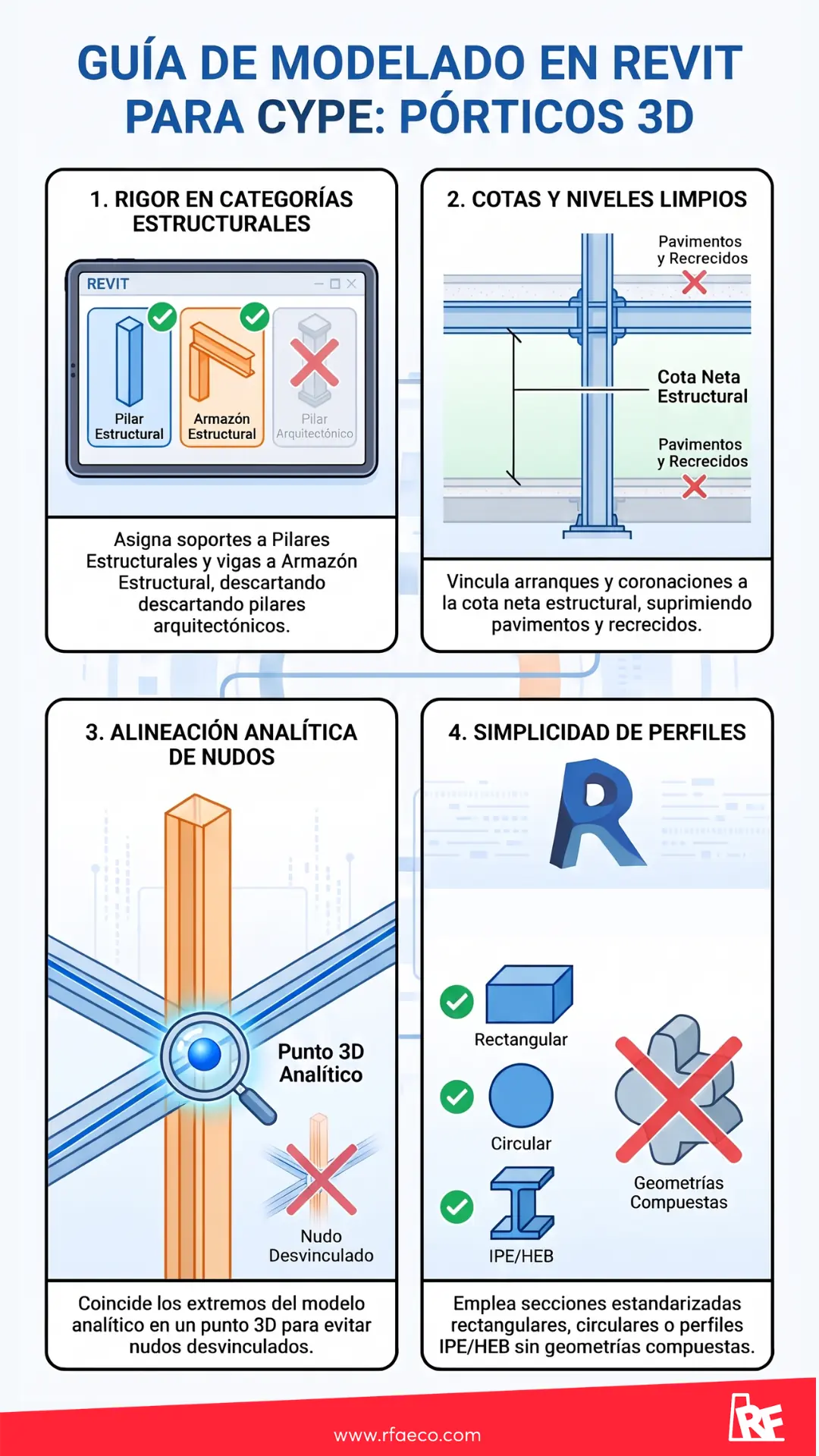
Para asegurar una transferencia limpia y evitar ejes desvinculados al llegar a CYPE, el pórtico espacial en Autodesk Revit debe respetar las siguientes directrices:
- Uso riguroso de categorías estructurales nativas: Las barras verticales deben pertenecer exclusivamente a Pilares estructurales (
Structural Columns), descartando los pilares arquitectónicos. Los dinteles, correas y tirantes inclinados deben modelarse dentro de la categoría Armazón estructural (Structural Framing). - Coincidencia estricta de cotas y niveles: Los arranques y coronaciones deben estar anclados a niveles que representen la cota estructural neta, omitiendo pavimentos y recrecidos de arquitectura.
- Alineación analítica de nudos: Los extremos del modelo analítico deben intersectar en las mismas coordenadas espaciales con tolerancia cero para no generar barras sueltas en CYPE.
- Geometrías estandarizadas: Utiliza familias paramétricas convencionales (rectangulares, circulares, perfiles IPE, HEB, etc.) para asegurar una asimilación inmediata en el cálculo.
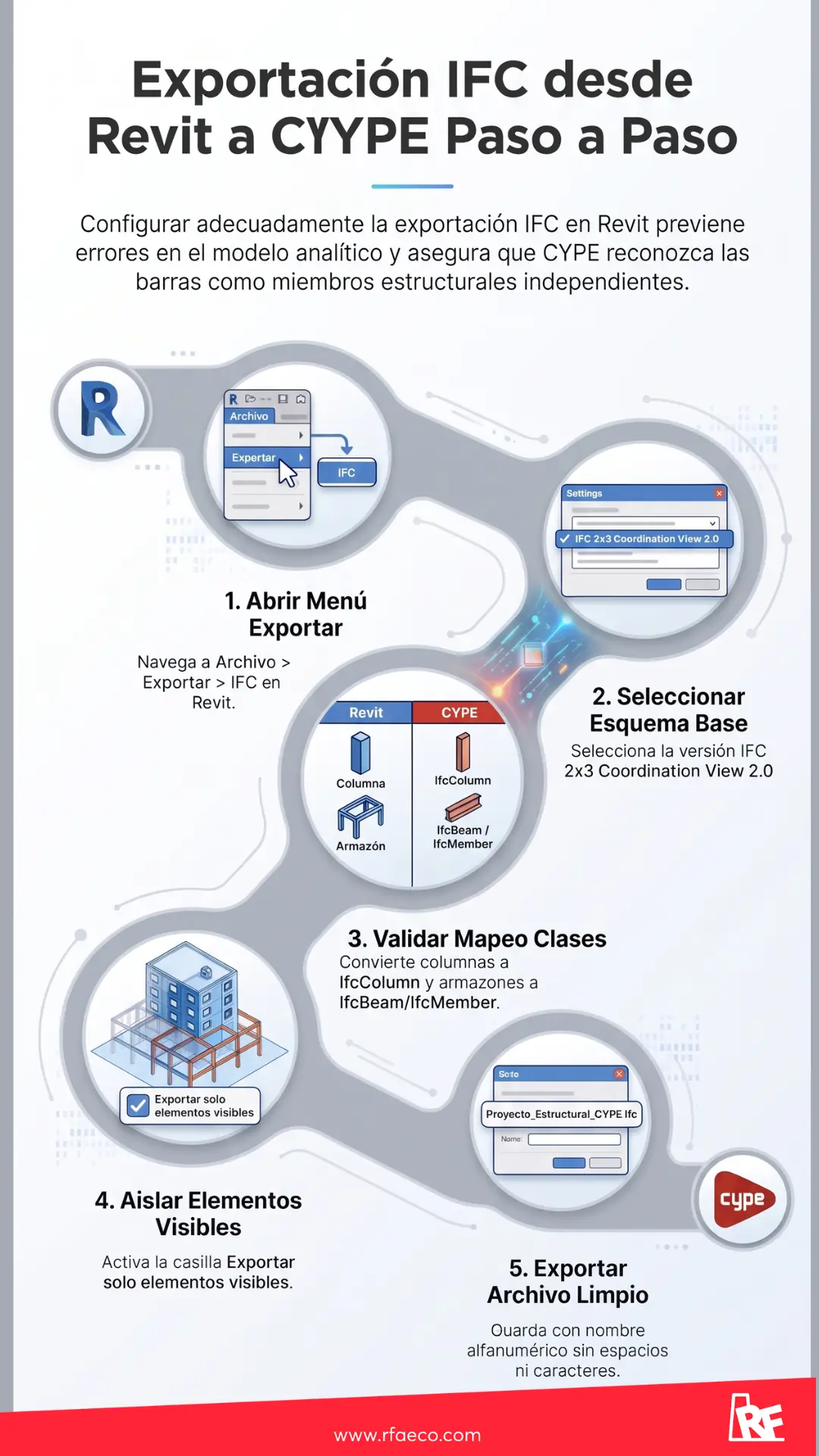
2. Exportación a IFC desde Revit paso a paso
Una mala configuración del traductor impedirá que el motor de CYPE reconozca las barras como entidades analíticas:
- En Revit, accede al menú superior: Archivo > Exportar > IFC.
- Selecciona la configuración de exportación base. El estándar IFC 2×3 Coordination View 2.0 ofrece la máxima estabilidad geométrica y lectura directa.
- En la pestaña de mapeo de clases (
IFC Mapping Options), valida las correspondencias:OST_StructuralColumnsmapeado aIfcColumn.OST_StructuralFramingmapeado aIfcBeamoIfcMember.
- En las opciones de contenido, marca la casilla Exportar solo elementos visibles en la vista actual. Aísla previamente el pórtico 3D en la ventana de trabajo para no exportar ruidos arquitectónicos.
- Haz clic en Exportar y genera el archivo con una nomenclatura simple sin espacios.
3. Flujo de importación en el ecosistema CYPE
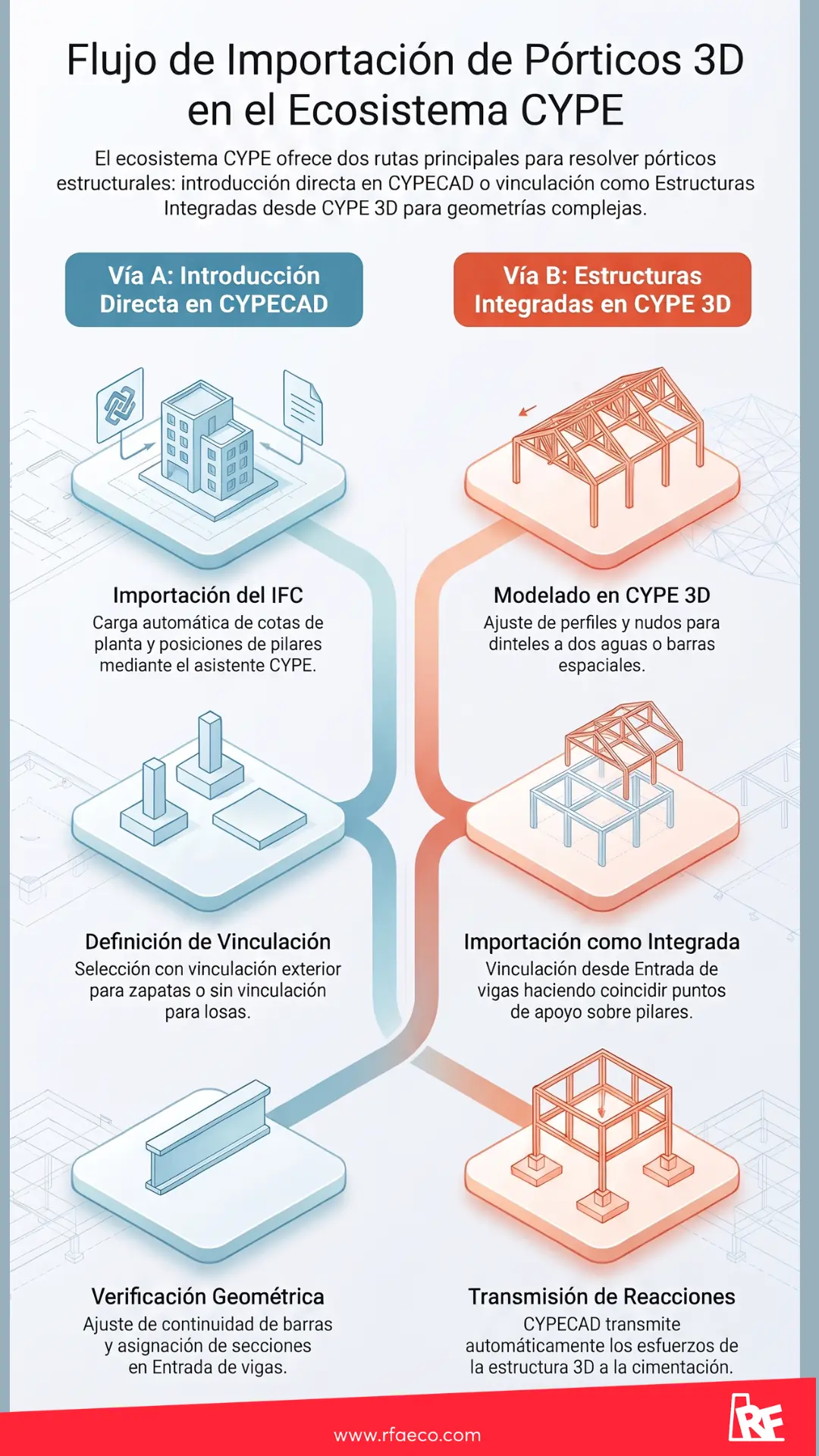
El comportamiento estructural define el camino de resolución en el software:
Vía A: Introducción directa en CYPECAD (pórticos regulares por plantas)
- Inicia una Obra nueva y selecciona la opción Introducción automática de IFC (o enlace con BIMserver.center).
- Carga el archivo
.ifcexportado; el asistente de CYPE identificará niveles, pilares y secciones. - Configura el apoyo basal en la pestaña inicial:
- Con vinculación exterior: si el pórtico descansará sobre zapatas aisladas o encepados.
- Sin vinculación exterior: si arrancará sobre una losa de cimentación.
- En Entrada de vigas, comprueba la continuidad geométrica de los ejes.
Vía B: Estructuras integradas en CYPE 3D (pórticos espaciales y cerchas)
CYPECAD gestiona la geometría planta a planta y no permite modelar barras tridimensionales libres en su espacio. Para pórticos con cerchas trianguladas o arriostramientos espaciales:
- Modela o revisa las barras inclinadas directamente en CYPE 3D.
- Desde CYPECAD, ve a Entrada de vigas > Estructuras integradas > Nueva estructura.
- Importa la estructura tridimensional y asocia las conexiones sobre los pilares o zapatas calculadas.
- CYPECAD transmitirá las reacciones espaciales al conjunto de la cimentación general de la obra.
4. Tabla de mapeo y diagnóstico de errores frecuentes
| Elemento en Revit | Entidad IFC | Conversión en CYPE | Diagnóstico y acción correctiva |
|---|---|---|---|
| Pilar estructural | IfcColumn |
Pilar (hormigón / acero) | Si no aparece, revisa que no haya sido modelado como “Pilar arquitectónico”. |
| Viga horizontal | IfcBeam |
Viga descolgada / plana | En CYPECAD, si no hay forjado adyacente, define un canto de viga para evitar advertencias de cálculo. |
| Diagonal / tirante espacial | IfcMember |
Barra espacial CYPE 3D | CYPECAD no permite barras inclinadas libres; impórtala como Estructura integrada. |
| Zapata o encepado | IfcFooting |
No asimilada para cálculo | CYPE no importa cimentaciones desde IFC; deben dimensionarse directamente tras importar los arranques. |
El siguiente paso: Curso Online de Estructuras con CYPE en RF AECO Competence Center
Solucionar la importación de un archivo IFC representa solo el punto de partida en el flujo estructural. Al enfrentarse a proyectos reales de edificación, el calculista debe resolver el ajuste de armados de cortante y torsión, verificar el punzonamiento en losas, controlar flechas y cumplir las exigencias normativas del Código Estructural.
En el Curso Online de Cálculo de Estructuras con CYPE de RF AECO Competence Center, guiado por el profesor Carlos Ruedas (arquitecto y consultor de estructuras), dominarás el ciclo completo de modelado y dimensionamiento:
- Interoperabilidad OpenBIM bidireccional: desde la importación inicial de Revit y calces CAD, hasta la devolución del modelo con armaduras nativas y conexión con BIMserver.center y Memorias CTE.
- Modelado integral en CYPECAD y CYPE 3D: forjados reticulares, unidireccionales, losas de cimentación y ensamblaje de estructuras integradas complejas.
- Diagnóstico y corrección de incidencias: lectura de deformadas, distorsión de pilares, comprobación de pernos y refuerzos de punzonamiento frente a CYPE Mentor.
- Proyecto ejecutivo completo: desarrollo tutorizado de una obra real con entrega de cuadros de armados, planos de replanteo y exportación a BC3/Arquímedes.
Impulsa tu perfil profesional: Consulta el programa completo e inscríbete en la convocatoria del curso a través del campus virtual de RF AECO Competence Center con el profesor Carlos Ruedas.
Materiales complementarios y descargables
Para agilizar el flujo de trabajo entre Revit y CYPE, apóyate en los siguientes recursos de trabajo:
Archivo de mapeo IFC para Revit (revit_to_cype_mapping.txt)
Copia el siguiente código en un bloc de notas, guárdalo con extensión .txt y cárgalo directamente en el cuadro de exportación IFC de Revit:
# IFC Class Mapping File: Revit to CYPECAD / CYPE 3D
OST_StructuralColumns           IfcColumn                       NOTDEFINED
OST_StructuralFraming           IfcBeam                         NOTDEFINED
OST_StructuralFoundation        IfcFooting                      NOTDEFINED
OST_Floors                      IfcSlab                         FLOOR
OST_Walls                       IfcWallStandardCase             NOTDEFINED
OST_Stairs                      IfcStair                        NOTDEFINED
Checklist de verificación previa a la importación
- ☐ ¿Los arranques y coronaciones del pórtico 3D coinciden con las cotas netas estructurales?
- ☐ ¿Se han utilizado exclusivamente categorías estructurales nativas (
Structural Columns/Structural Framing)? - ☐ ¿Se ha seleccionado el estándar IFC 2×3 Coordination View 2.0 para garantizar estabilidad de lectura?
- ☐ ¿Se ha establecido si los arranques llevarán vinculación exterior (zapatas) o sin vinculación exterior (losa)?
- ☐ ¿Requiere el pórtico el módulo de Estructuras integradas de CYPE 3D debido a barras espaciales o cerchas inclinadas?