Artículo redactado por Rafael F. Marín, Docente en el Máster BIM Oficial Autodesk e Instructor Certificado de Autodesk en RF AECO Competence Center.
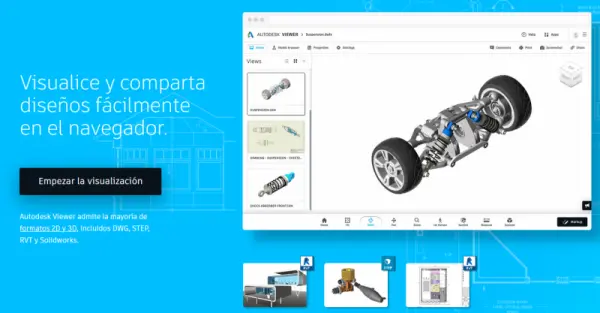
No todos los profesionales de las soluciones BIM conocen el potencial de Autodesk Viewer. Se trata de un visor de modelos BIM en línea y gratuito que Autodesk pone a disposición de cualquier usuario con una cuenta (ya sea profesional, de estudiante o gratuita).
Esta herramienta permite compartir modelos BIM, planos y dibujos 2D de manera sencilla con clientes y colaboradores. Sin embargo, para aquellos que buscan una formación técnica superior, siempre es más recomendable optar por cursos BIM acreditados.
¿Cómo acceder a Autodesk Viewer?
Al ser un visor 100% online, no requiere descarga de software. Solo necesitas conexión a internet y un navegador compatible:
- Accede a: https://viewer.autodesk.com/
- Pulsa en “Empezar la visualización”.
- Inicia sesión con tu cuenta de Autodesk.
Carga de archivos y modelos federados
La interfaz de carga es extremadamente intuitiva. Puedes subir proyectos desde tu equipo local o directamente desde servicios de almacenamiento en la nube como Google Drive o Dropbox.
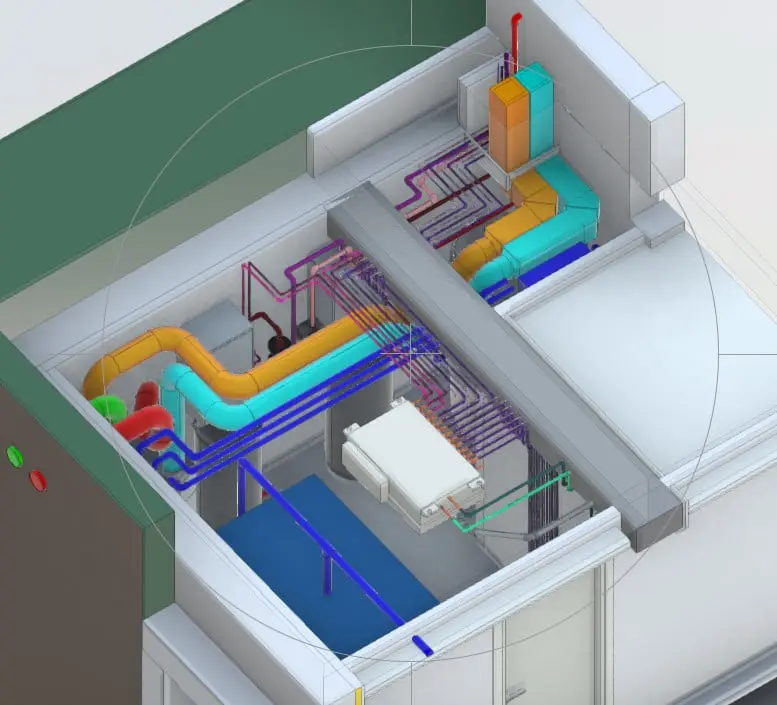
Un aspecto clave es su capacidad para gestionar modelos federados en Revit. Si tu archivo contiene vínculos, Autodesk Viewer los detectará y te permitirá cargarlos conjuntamente, fusionándolos tal y como se encuentran en el modelo original.
Formatos compatibles: RVT, IFC y más
Autodesk Viewer destaca por su versatilidad, siendo compatible con la mayoría de formatos 2D y 3D del mercado:
- Nativos: RVT (Revit), DWG (AutoCAD), IPT (Inventor).
- Interoperabilidad: IFC, NWD, DWFx.
- Mecánica: SOLIDWORKS, Catia y ProE.
Truco experto para usuarios de Revit
Para obtener la mejor visualización, recuerda que la vista 3D en el visor coincidirá con la configuración de “Visibilidad y Gráficos” que tengas en la vista por defecto de Revit (la que aparece entre corchetes {3D}). Si ajustas esta vista antes de subir el archivo, el resultado en el navegador será idéntico.
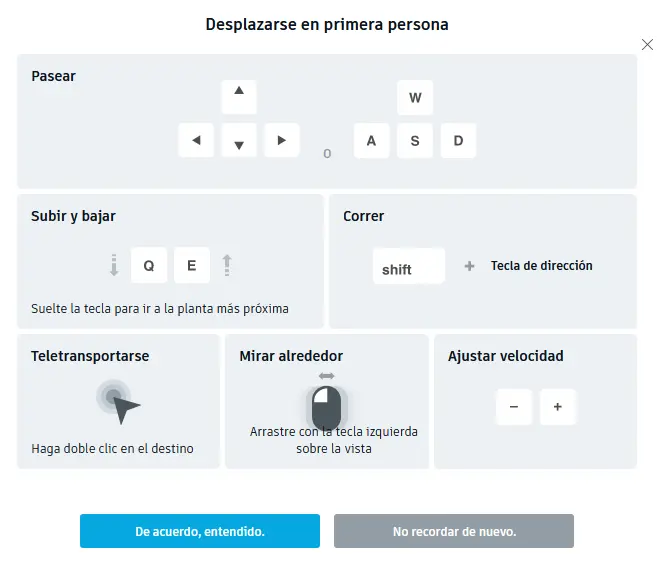
El visor permite tanto la órbita exterior como paseos en primera persona (estilo Navisworks), ofreciendo una navegación fluida ideal para presentaciones técnicas.
Además, incluye herramientas profesionales para interactuar con el modelo:
- Seccionamiento: Planos de corte en los tres ejes y cajas de sección.
- Medición: Herramientas precisas para distancias y ángulos (configurables en distintas unidades).
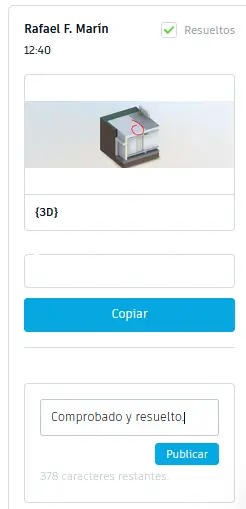
- Marcas de revisión: Añade nubes, textos y flechas para comunicar incidencias a tus colaboradores.
Conclusión: Comparte tus modelos sin riesgos
Enviar el modelo a un cliente es tan fácil como copiar un enlace. Los destinatarios no necesitan tener cuenta de Autodesk para visualizarlo, y tú tienes la tranquilidad de que no podrán modificar el archivo original.
¿Listo para dar el salto al modelado profesional?
Si ya conoces cómo visualizar modelos pero quieres aprender a crearlos desde cero con metodología oficial, te recomendamos nuestro Curso Online Revit Architecture: Essentials.
También puedes explorar todos nuestros cursos BIM y convertirte en un experto certificado por Autodesk en RF AECO Competence Center.