Artículo redactado por Rafael F. Marín, Docente en el Máster BIM Oficial Autodesk e Instructor Certificado de Autodesk en RF AECO Competence Center.
¿Qué es Autodesk Viewer y para qué sirve?
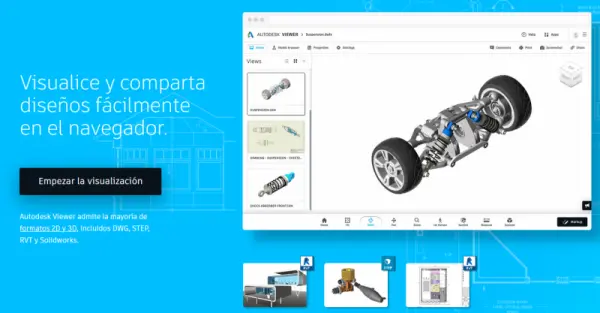
Autodesk Viewer es una herramienta en línea gratuita que permite visualizar y compartir archivos de diseño en 2D y 3D directamente en el navegador web. Por lo tanto, no requiere instalar programas pesados ni pagar licencias activas. De esta manera, facilita la colaboración técnica al instante entre arquitectos, ingenieros y clientes.
Sin embargo, aunque esta plataforma es ideal para compartir planos fácilmente, muchos profesionales necesitan dar un paso más. Por este motivo, si buscas una capacitación superior, te recomendamos optar por nuestros cursos BIM acreditados.
¿Cómo acceder a Autodesk Viewer?
En primer lugar, al ser un visor basado en la nube, este sistema no requiere descargas. En consecuencia, solo necesitas conexión a internet y un navegador web compatible. Para empezar, sigue estos pasos:
- Primero, accede a la plataforma oficial: https://viewer.autodesk.com/
- Después, pulsa en el botón “Empezar la visualización”.
- Finalmente, inicia sesión con tu cuenta de Autodesk (ya sea gratuita, educativa o comercial).
Carga de archivos y gestión de Modelos Federados
Por otro lado, la interfaz de carga resulta muy fácil de usar. De hecho, puedes subir proyectos directamente desde tu ordenador. Incluso, puedes vincularlos a la nube usando servicios como Google Drive o Dropbox.
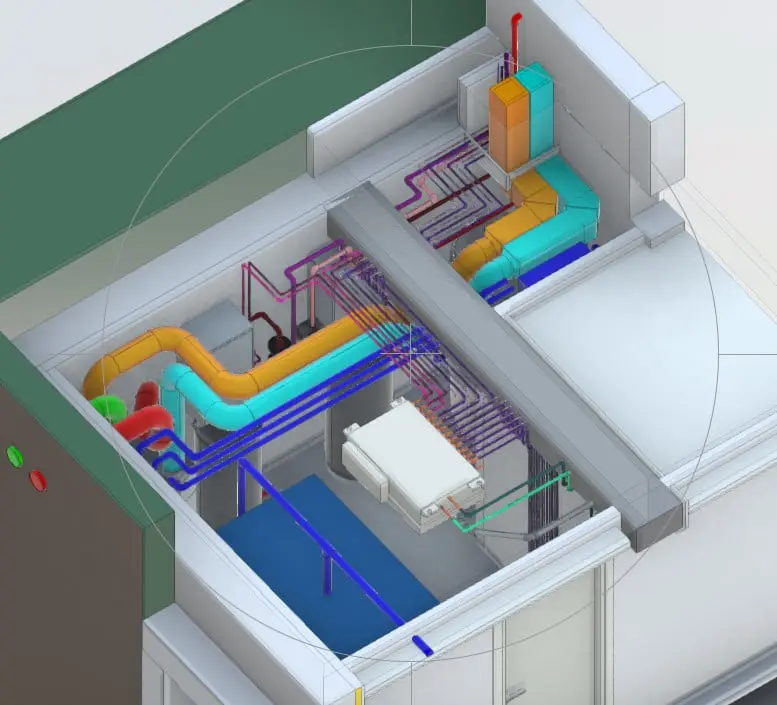
Asimismo, un aspecto clave es su gran capacidad para gestionar modelos federados en Revit. Es decir, si tu archivo principal contiene vínculos (como estructuras o instalaciones MEP), el visor detectará estas referencias cruzadas automáticamente.
Como resultado, te permitirá cargarlas de forma conjunta. De este modo, fusionará las distintas disciplinas exactamente igual que en el modelo original.
Formatos compatibles: RVT, IFC, DWG y más
Además, este programa destaca por su excelente compatibilidad con más de 80 formatos de diseño. Entre ellos se encuentran:
- Por ejemplo, Formatos Nativos de Autodesk: RVT (Revit), DWG (AutoCAD), IPT (Inventor) y NWD (Navisworks).
- También, Formatos OpenBIM: IFC y DWFx.
- Del mismo modo, Diseño Mecánico e Industrial: SOLIDWORKS, Catia, ProE y STEP.
Truco de Experto para usuarios de Revit
Por supuesto, queremos compartir un consejo para lograr la mejor visualización posible. Debido a esto, recuerda que la vista 3D del visor coincidirá de forma exacta con los ajustes aplicados en la vista 3D por defecto de Revit (la que aparece entre corchetes {3D}).
Por ello, te sugerimos ajustar bien las disciplinas, los filtros y las plantillas antes de subir tu archivo. Así, el resultado en el navegador será totalmente idéntico al que tienes en tu propio ordenador.
Igualmente, la plataforma permite girar los modelos de la forma tradicional. No obstante, destaca especialmente en sus paseos en primera persona. Gracias a los controles de teclado (estilo Navisworks), ofrece una experiencia inmersiva ideal para presentar proyectos.
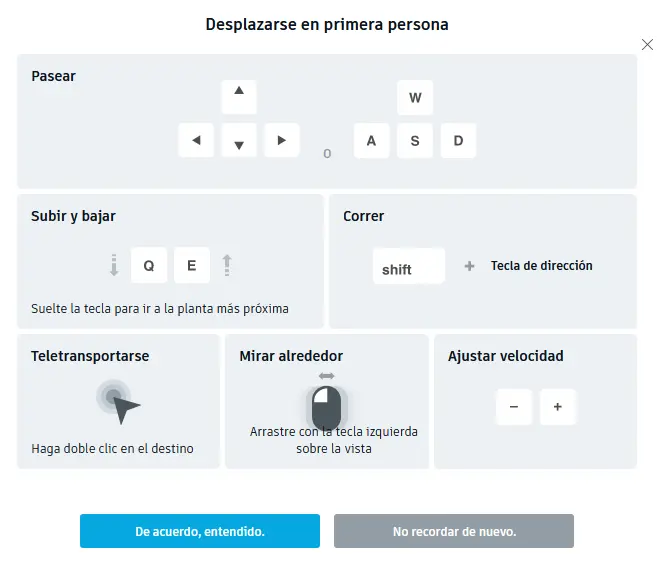
También incorpora herramientas de medición y revisión muy prácticas:
- En particular, el Seccionamiento Dinámico: Creación de planos de corte en los tres ejes (X, Y, Z) y cajas de sección para inspeccionar interiores.
- Además, la Medición Analítica: Herramientas precisas para cotas, distancias, áreas y ángulos.
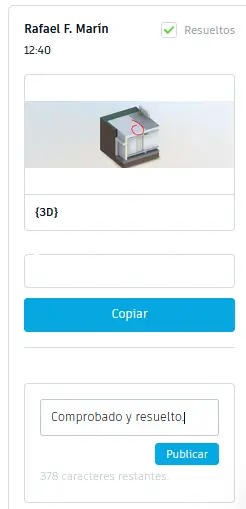
- Finalmente, las Marcas de Revisión (Markups): Añade nubes de revisión y textos para comunicar incidencias a tus colaboradores.
Conclusión: Colaboración BIM segura y accesible
En conclusión, compartir un modelo con un cliente es muy rápido. Afortunadamente, los destinatarios no necesitan poseer una cuenta de Autodesk para ver los planos. Por consiguiente, tú mantienes la tranquilidad absoluta de que el archivo original no sufrirá cambios ni manipulaciones indeseadas.
Para terminar, si ya dominas la visualización de modelos, es el momento ideal para avanzar profesionalmente y aprender a crearlos desde cero.
Para ello, te sugerimos empezar con nuestro Curso Online Revit Architecture: Essentials. Alternativamente, si buscas el nivel máximo, da el salto directo a nuestro Máster BIM Oficial de Autodesk. ¡Fórmate con la élite técnica en RF AECO y obtén tu certificación oficial!